谷歌浏览器下载
谷歌浏览器下载
谷歌浏览器下载
标题:如何彻底隐藏Chrome的顶部标签栏?——一个浏览器设置的小技巧
在浏览网页时,我们常常需要在多个标签之间切换,这时候Chrome浏览器的顶部标签栏就显得尤为重要。但有时候,我们可能希望在浏览网页时,不被其他人在电脑或手机上看到我们正在访问的网站,这时候,隐藏Chrome浏览器的顶部标签栏就显得非常有用。下面,就来聊聊如何在不关闭Chrome的情况下隐藏Chrome的顶部标签栏。
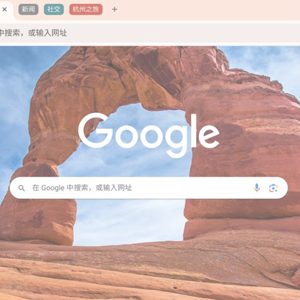
首先,我们先了解一下Chrome浏览器的顶部标签栏是如何显示的。在默认情况下,Chrome浏览器的顶部标签栏显示了所有打开的标签页的名称,点击标签页可以快速切换到对应的页面。隐藏顶部标签栏,其实就是在Chrome浏览器的设置中,将显示标签栏的设置调整为“关闭”。
下面,我们就来具体操作一下。
首先,在浏览器的地址栏输入“chrome://flags/”打开Chrome浏览器的设置页面。这里需要提醒大家的是,因为这个页面可能会有变动,所以最好在Chrome的最新版本中进行操作,以防出现一些设置未生效的情况。
在设置页面中,找到“Top Sites”(顶部站点)设置。点击“Top Sites”设置,进入设置页面。
在设置页面中,找到“Enable top sites”(启用顶部站点)选项,将其设置为“Enabled”(启用),点击下方的“Relaunch”(重启)按钮,让浏览器重启。
重启完成后,返回到“Top Sites”设置页面,找到“Show top sites bar”(显示顶部站点栏)选项,将其设置为“Never”(从不),点击下方的“Relaunch”(重启)按钮,让浏览器重启。
重启完成后,返回到Chrome浏览器的首页,就可以看到顶部标签栏已经完全隐藏了。
但是,隐藏顶部标签栏并不是永久的,重启浏览器后,顶部标签栏就会再次显示。如果想要实现隐藏顶部标签栏的设置,需要在每次打开浏览器时,都进行上述设置。
除了上述方法外,还有一些浏览器插件可以帮助隐藏Chrome浏览器的顶部标签栏,比如Hide Tab Bar插件,它可以让Chrome浏览器的顶部标签栏在不使用时自动隐藏,使用时再显示出来,非常方便。
总的来说,隐藏Chrome浏览器的顶部标签栏,可以让浏览网页时更加私密,但需要注意的是,隐藏顶部标签栏并不会完全隐藏网页内容,只是隐藏了Chrome浏览器的顶部标签栏。如果想要完全隐藏网页内容,可以考虑使用一些隐私保护软件或者浏览器扩展来实现。
希望这篇文章能够帮助到你,如果你有任何疑问或者需要帮助,欢迎随时联系我。